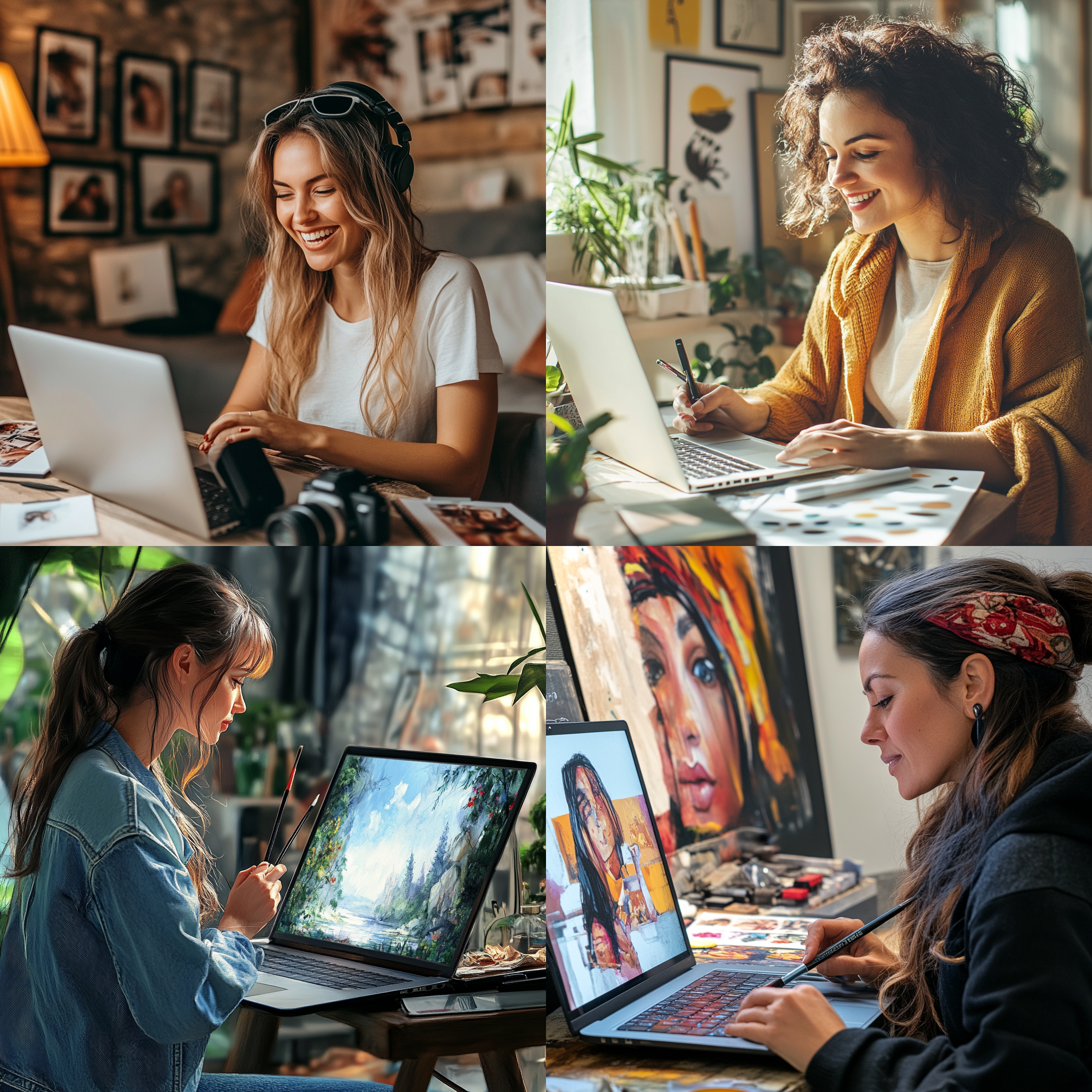
A Midjourney egy mesterséges intelligencia alapú képgeneráló eszköz, amely lehetővé teszi, hogy leírás alapján egyedi és művészi képeket készíts. Egyszerűen megadod, hogy milyen témájú, stílusú vagy részletű képet szeretnél, és a Midjourney AI generál neked egy látványos illusztrációt vagy akár fotorealisztikus képet.
Ez a platform nagyon népszerű azok körében, akik művészi képeket szeretnének készíteni anélkül, hogy festői vagy grafikai tapasztalatuk lenne, valamint azok számára is, akik vizuálisan szeretnék megjeleníteni ötleteiket. A Midjourney rendkívül sokoldalú, és képes különféle stílusokban dolgozni: lehet például futurisztikus, retro, fantasy, hiperrealisztikus vagy bármilyen más stílus, amit megadsz.
A Midjourney egy kicsit hasonlít más AI képgenerátorokhoz, mint például a DALL-E vagy a Stable Diffusion, de egyedi stílusjegyekkel rendelkezik, és sokan az alkotóelemekre és a részletekre való hangsúlyt szeretik benne. A képeket különböző változatokban, felbontásokban és stílusban is elkészítheted, így sok lehetőséget nyújt arra, hogy megtaláld az igényeidnek leginkább megfelelő verziót.
A Midjourney használatához általában a Discord platformot veszik igénybe, ahol különféle parancsokkal irányíthatod a képgenerálást, és interaktívan választhatod ki, melyik változatot szeretnéd tovább fejleszteni vagy nagyobb felbontásban látni. Ez különösen izgalmas, mert a közösséggel is megoszthatod az alkotásaidat, illetve láthatod, hogy mások milyen képeket hoztak létre.
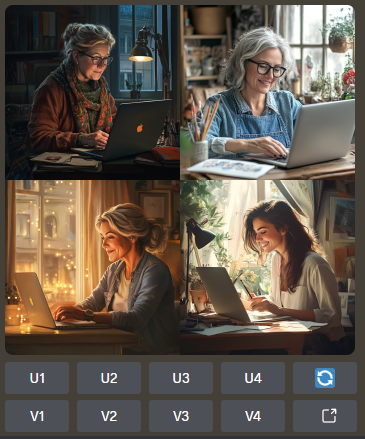
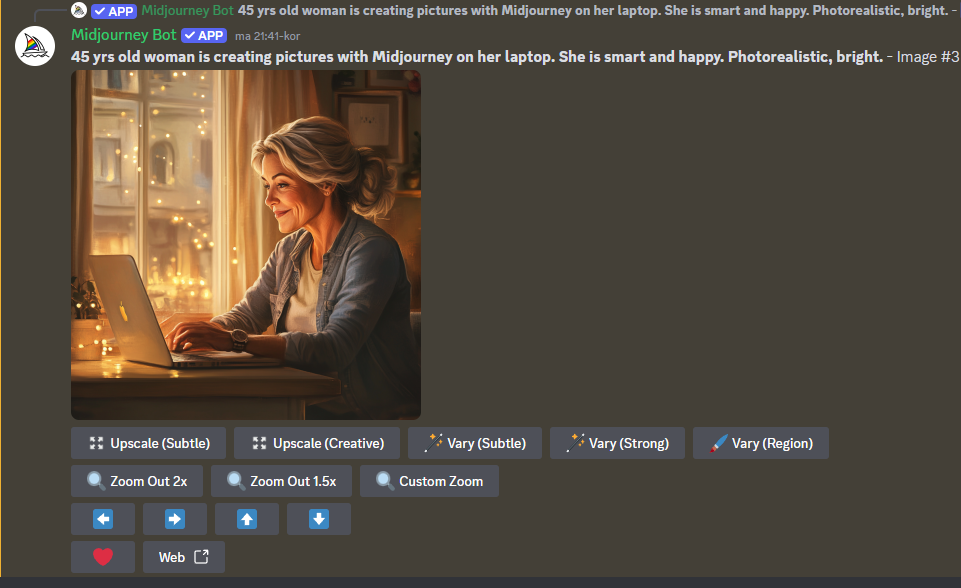
Ezek a gombok arra szolgálnak, hogy a Midjourney által generált képeket további módosításoknak vesd alá. Hadd magyarázzam el részletesen, mit jelentenek:
- U1, U2, U3, U4: Az „U” betű az „Upscale”-t jelenti, ami azt jelenti, hogy ezekkel a gombokkal nagyobb felbontású verziót készíthetsz az adott képről.
- U1 az első képet nagyítja fel,
- U2 a másodikat,
- U3 a harmadikat,
- U4 pedig a negyediket. Tehát, ha valamelyik generált változatot jobban szeretnél kidolgozni és részletekben gazdagabbá tenni, akkor ezek közül a gombok közül választhatsz.
- V1, V2, V3, V4: Az „V” betű a „Variation”-t jelenti, vagyis ezekkel a gombokkal további variációkat kérhetsz a képekről.
- V1 az első kép változatait hozza létre,
- V2 a másodikét,
- V3 a harmadikét,
- V4 pedig a negyedikét. Ha valamelyik képed tetszik, de szeretnél kicsit eltérő változatokat is látni, akkor ezek a gombok segítenek abban, hogy a kiválasztott kép alapján újabb variációkat kapj.
- Frissítés ikon (↻): Ezzel a gombbal újra tudod futtatni a képgenerálást, ha a jelenlegi verziók nem nyerték el a tetszésedet. Ez azt jelenti, hogy a rendszer új képeket készít az eredeti leírás alapján, hátha így jobban megfelel az elképzeléseidnek.
- Link ikon (↗): Ez a gomb lehetőséget nyújt arra, hogy egy új ablakban vagy böngészőlapban megnyisd a képet. Ez segít, ha teljes méretben vagy más kontextusban szeretnéd megnézni.
Ezek a funkciók segítenek finomhangolni és testre szabni a generált képeket, hogy pontosan megfeleljenek az igényeidnek.

Ezek a gombok a Midjourney képek szerkesztésére és finomítására szolgálnak. Hadd magyarázzam el röviden, hogy mit jelentenek:
- Upscale (Subtle): Finoman növeli a kép felbontását, így részletesebb és nagyobb méretű képet kapsz.
- Upscale (Creative): Kreatívabban felnagyítja a képet, esetleg több változtatást is eszközölve a részleteken, hogy érdekesebb legyen.
- Vary (Subtle): A kép finom változatait hozza létre. Ha tetszik a kép, de kíváncsi vagy egy kicsit más megközelítésre, akkor ezt használhatod.
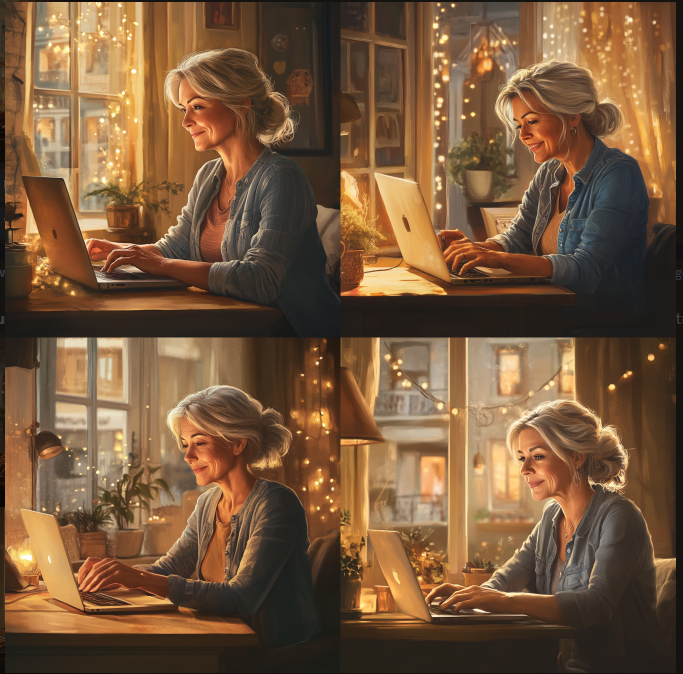
- Vary (Strong): Erősebb változásokat alkalmaz a képen. Ez akkor hasznos, ha radikálisan más verziókat szeretnél kipróbálni.
- Vary (Region): Ezzel a gombbal kiválaszthatsz egy adott területet a képen, és csak azt módosítod. Hasznos lehet, ha a kép egy részén szeretnél változtatni, míg a többi részét érintetlenül hagynád.
- Zoom Out 2x és Zoom Out 1.5x: Ezek a gombok lehetővé teszik, hogy a képből „kizoomolj”, azaz nagyobb területet láss, mintha távolabbról néznéd. Új részleteket ad hozzá a képhez, hogy bővebb kontextust kapj.
- Custom Zoom: Személyre szabottan állíthatod be, hogy mennyire szeretnél kizoomolni a képből.
- A nyilak (fel/le/jobbra/balra) segítségével navigálhatsz a különböző változatok között.
- A szív ikon valószínűleg a kedvencelést jelenti, ezzel mentheted a képet vagy jelölheted kedvencnek.
- A Web ikon egy linket nyit meg, ahol webes felületen is megnézheted a képet.
Ezek a gombok lehetővé teszik, hogy finomhangold, nagyítsd vagy új verziókat hozz létre a képedből, attól függően, hogy mi a célod a végleges változattal.
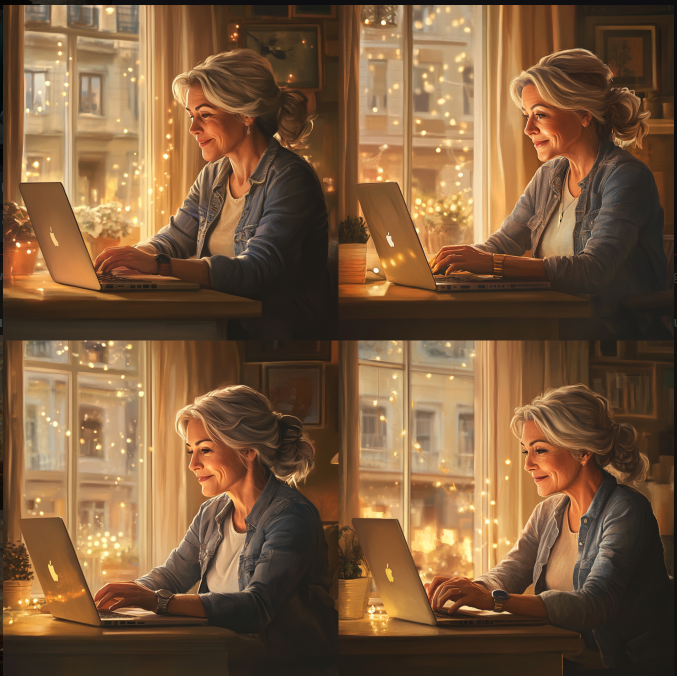
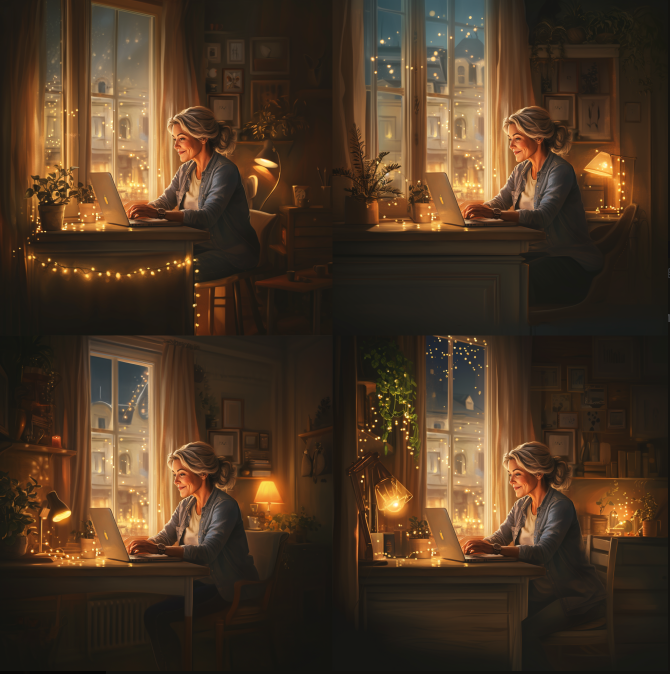
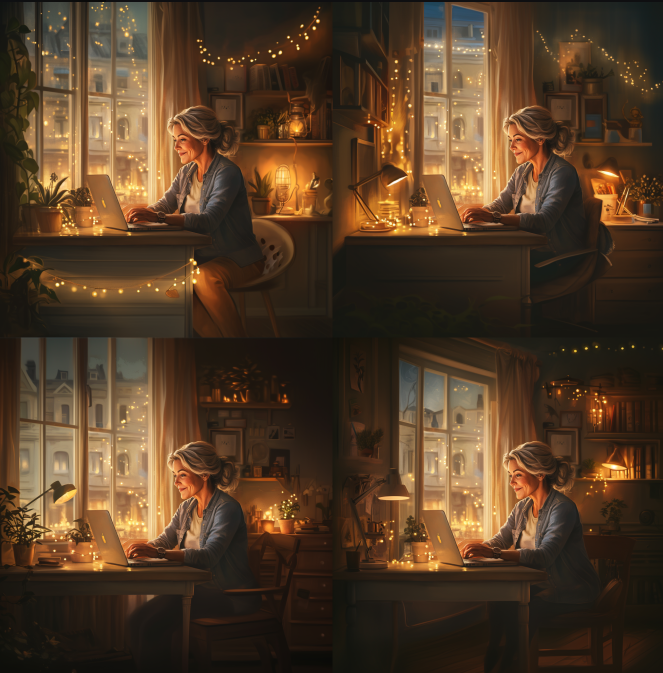
Egy kis gyakorlás: Próbáljuk ki a fenti négy képből a harmadikkal mit tudunk tovább varázsolni.
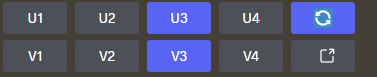


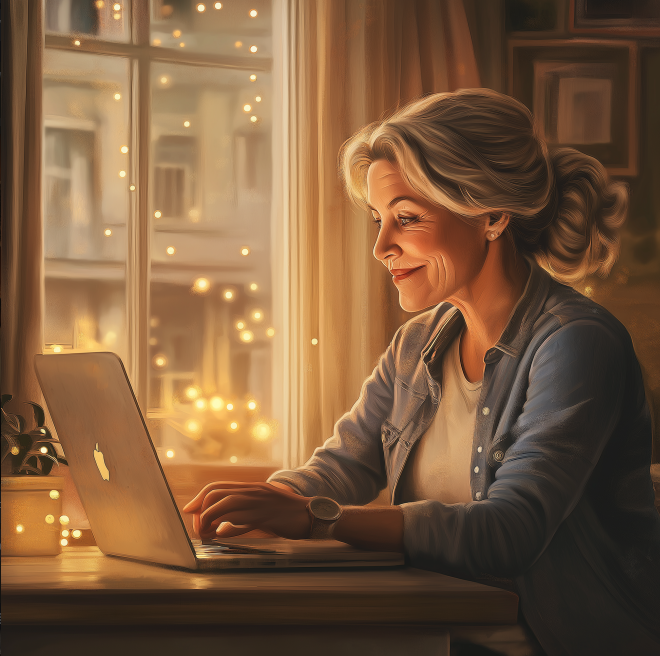
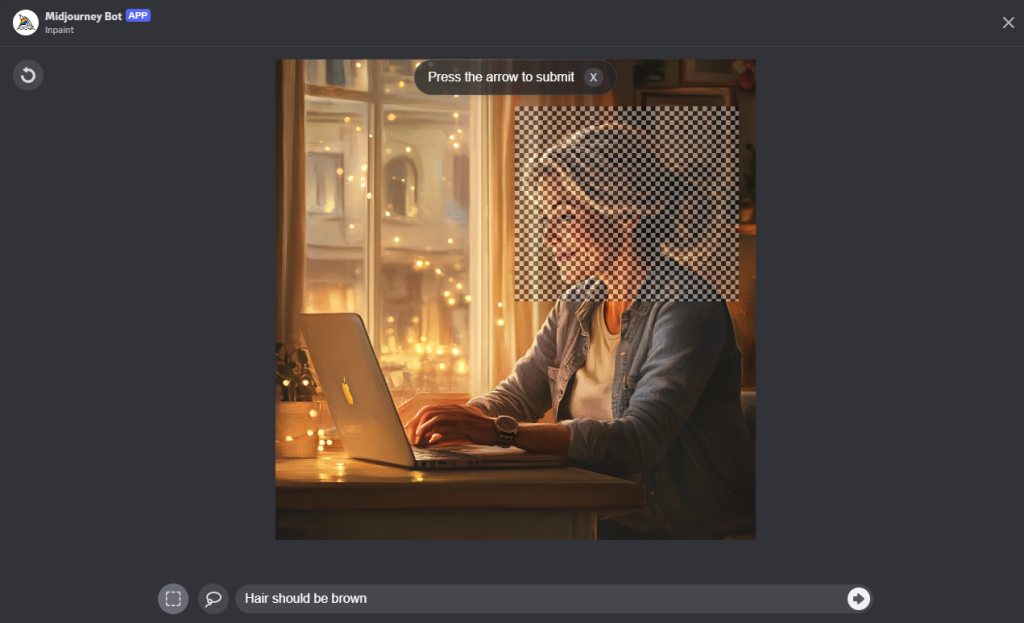
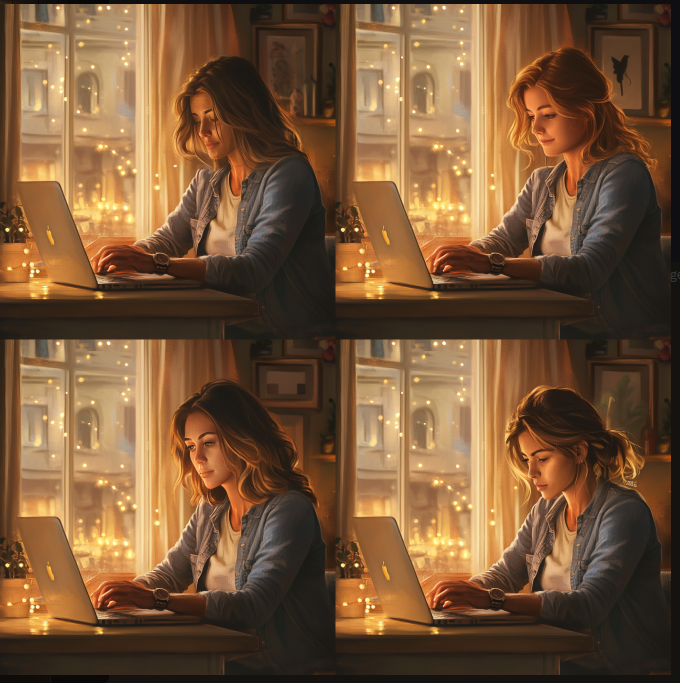
(ebből is látszik, hogy egyszerű hajfestésre nem alkalmas a program, arra mást kell használni 🙂 )
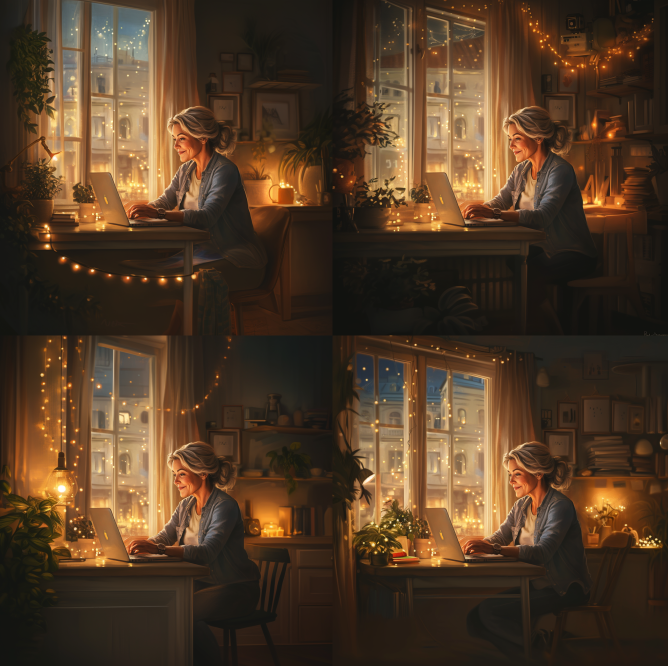
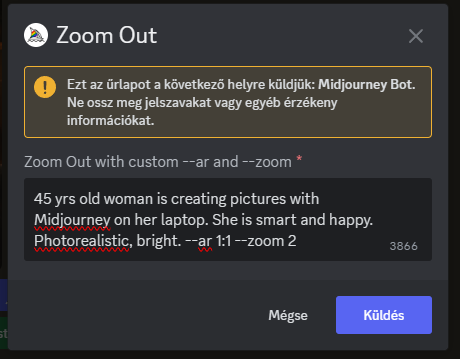
Itt 1.9-et állítottam be. Az eredmény:
Összefoglalva, a Midjourney egy fantasztikus eszköz, ha kreatív ötleteidet látványos formába szeretnéd önteni, és élvezed a mesterséges intelligencia által nyújtott lehetőségeket.