
Mivel én nagyon szeretem Laura Dernt, ezért megnéztem az új filmjét, a Magányos szívek menedékét. Ez egy teljesen átlagos, sablonos romantikus film, ami arról szól, hogy egy középkorú írónő beleszeret egy jóval fiatalabb férfibe. Semmi extra nincs benne, Laura Dern mellett a szép helyszínek és a hangulat miatt érdemes csak megnézni.
De volt benne egy jelenet, ami kiverte nálam a biztosítékot (spoiler alert!). Mégpedig az, amikor ellopják az írónő notebookját és azon kesereg, hogy rajta volt a teljes regénye, 2 év munkája.
Hát bakker milyen évet írunk? Hol vagyunk, az őskorban? Hát ki az, aki ma már nem csinál rendszeres mentéseket, aki offline tárol mindent helyben, a saját számítógépén? Aztán eszembe jutott, hogy hátha ez nem is annyira triviális, így született most ez a bejegyzés. Ti ne járjatok úgy, mint a film hősnője.
Mi is az a Google Drive?
A Google Drive egy „felhő alapú” tárhelyszolgáltatás, azaz egy internetes tárhely. Ez azt jelenti, hogy a fájljaidat (képek, dokumentumok, táblázatok, videók) online tárolhatod, nem foglalva helyet a számítógépeden vagy a telefonodon. A legjobb pedig az, hogy 15 GB ingyenes tárhelyet kapsz, ami a legtöbbünknek bőven elegendő.
A Drive-on tárolt fájlokat bármikor elérheted, szerkesztheted, sőt, meg is oszthatod másokkal – akár számítógépről, akár mobiltelefonról. Most pedig részletesen végigvesszük, hogyan használhatod az eszközt!
Google Drive számítógépen
Hogyan érheted el?
Egyszerűen nyisd meg a böngészőt (pl. Chrome vagy Firefox), és írd be: drive.google.com. Ha van Google-fiókod (azaz gmailes e-mail címed), csak be kell jelentkezned. Ha még nincs, néhány perc alatt létrehozhatsz egyet ingyenesen.
Fontos információ a tárhelyről
Mielőtt belemennénk a részletekbe, fontos, hogy tudd: nem minden Google-alkalmazás tartalma jelenik meg közvetlenül a Drive-ban, még akkor sem, ha az általuk használt adatok ugyanabból a 15 GB-os ingyenes tárhelyből foglalnak helyet. Például:
- A Gmail (e-mailek és csatolmányok)
- A Google Fotók (képek és videók)
- A Google Naptár adatai
Ezek ugyan a tárhelyedet terhelik, de nem találhatók meg a Drive-on. Ezért, ha sok fotót, e-mailt vagy egyéb adatot tárolsz, érdemes időnként ellenőrizni, mennyi szabad helyed van. Ha túl kevés, akkor vagy törölni kell a file-okból, vagy bővítheted pénzért további tárhellyel. Én ezt tettem, és ez már akkora, hogy meg lehet osztani másokkal is a családból, például a gyerekeiddel, hogy ők is feltölthessék a képeiket, dokumentumaikat, ne legyen sírás, ha véletlen víz megy a telefonba és elvesznek a fotók az osztálykirándulásról (megtörtént eset alapján).
A Google Drive bal oldali menüpontjai és funkciói
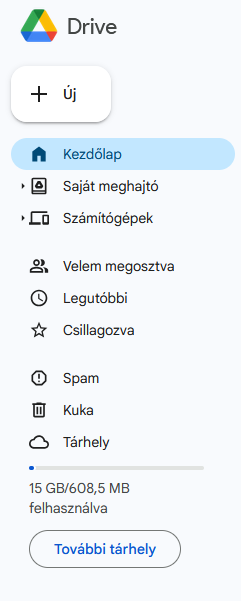
- Kezdőlap
A „Kezdőlap” a Google Drive elsődleges nézete, ahonnan könnyen elérheted a legfontosabb fájlokat. Itt találod:- A legutóbb megnyitott vagy szerkesztett fájlokat.
- Azokat a fájlokat, amelyeket mások nemrég osztottak meg veled.
Ez egy gyors áttekintést ad a tevékenységeidről, hogy ne kelljen sokáig keresgélni.
- Saját meghajtó
Ez az a hely, ahol a Drive-ra feltöltött fájljaid és mappáid találhatóak. Itt tárolhatsz:- Dokumentumokat, képeket, videókat, táblázatokat stb.
- Új fájlokat hozhatsz létre vagy tölthetsz fel a számítógépedről.
Ez a Google Drive legfőbb tárolóhelye.
- Számítógépek
Ezt a menüpontot akkor használhatod, ha a Google Drive alkalmazást telepítetted a számítógépedre, és engedélyezted a fájlok szinkronizálását. Itt láthatod a számítógépeden lévő mappákat és fájlokat, amelyeket Drive-ra mentettél. - Velem megosztva
Ebben a mappában találod azokat a fájlokat és mappákat, amelyeket mások osztottak meg veled. A fájlokhoz való hozzáférés típusa (szerkesztés, megjegyzés, megtekintés) attól függ, hogy mit állított be a fájlt megosztó személy. - Legutóbbi
Ahogy a neve is mutatja, itt láthatod a legutóbb megnyitott vagy szerkesztett fájljaidat, függetlenül attól, hogy a Saját meghajtódban vagy a „Velem megosztva” szekcióban találhatóak. Ez hasznos, ha gyorsan vissza szeretnél térni egy nemrég használt dokumentumhoz. - Csillagozva
A fontos vagy gyakran használt fájljaidat megcsillagozhatod, hogy könnyen megtaláld őket. Ez a mappa az összes ilyen csillagozott fájlt összegyűjti egy helyre. - Spam
Ez a mappa azokat a fájlokat tartalmazza, amelyeket a Google Drive gyanúsnak ítélt meg. Itt ellenőrizheted, hogy valóban spamről van-e szó, vagy véletlenül került ide egy hasznos fájl. - Kuka
A Kukába kerül minden olyan fájl, amit töröltél. Fontos tudni, hogy a fájlok itt még nem törlődnek véglegesen – ha szükséged van rájuk, visszaállíthatod őket. Ha végleg törölni szeretnéd őket, a Kukát ki kell ürítened. - Tárhely
Itt láthatod, hogy mennyi helyet használtál el az ingyenesen biztosított 15 GB-ból. Ha közeledsz a limithez, dönthetsz a tárhely bővítéséről (pl. havi díj ellenében). Az ingyenes 15 GB-ba beletartoznak a Drive-on kívül tárolt Google Fotók és Gmail-tartalmak is.
Ha az ingyenes 15 GB nem elég, különböző csomagokat vásárolhatsz. Például:- 100 GB – kb. 700 Ft/hó
- 200 GB – kb. 1 000 Ft/hó
- 2 TB – kb. 3 500 Ft/hó
Keresés és szűrés a Google Drive-ban
A keresősáv és az alatta található szűrési opciók lehetővé teszik, hogy gyorsan megtaláld a fájlokat a Drive-on belül, még akkor is, ha nagy mennyiségű adatot kezelsz. Az alábbi szűrési lehetőségek állnak rendelkezésedre:
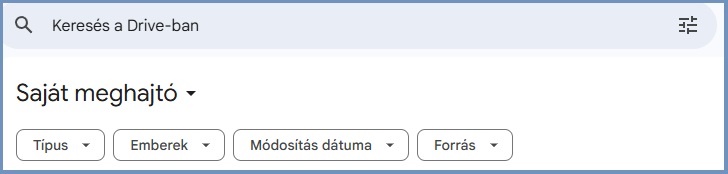
- Típus
Ezzel a szűrővel kiválaszthatod, hogy milyen típusú fájlokat keresel, például:- Dokumentumok
- Táblázatok
- Prezentációk
- PDF-ek
- Képek
Ez különösen akkor hasznos, ha pontosan tudod, hogy milyen típusú fájlt keresel.
- Emberek
Ha tudod, hogy egy fájlt valaki mással megosztottál, vagy valaki osztotta meg veled, itt kiválaszthatod az illető nevét vagy e-mail címét. Így gyorsan megtalálhatod azokat a fájlokat, amelyekhez az adott személy kapcsolódik. - Módosítás dátuma
Itt beállíthatod, hogy csak azokat a fájlokat jelenítse meg a rendszer, amelyeket egy bizonyos időintervallumban módosítottak. Például:- Ma
- Az elmúlt 7 napban
- Az elmúlt 30 napban
- Egyedi időintervallum megadása
- Forrás
Ezzel kiválaszthatod, hogy honnan származik a fájl:- A „Saját meghajtódból”.
- Megosztott mappákból.
- Más helyekről, például szinkronizált számítógépekről.
További szűrési lehetőségek
A keresősáv melletti szűrőikon (jobb felső sarokban) további lehetőségeket nyújt, például:
- Fájlnév megadása.
- Fájltulajdonos szűrése (te vagy valaki más).
- Fájlméret szerint való keresés.
- Speciális dátumszűrés.
Miért hasznosak ezek az opciók?
- Időt takarítasz meg: Ha több száz fájlod van a Drive-on, a szűrők segítségével pillanatok alatt megtalálhatod, amit keresel.
- Pontos találatok: Csak azokat a fájlokat látod, amelyek ténylegesen relevánsak számodra.
- Rendezett tárolás: Segít rendszerezni és áttekinthetővé tenni a meghajtódat.
Google Drive telefonon
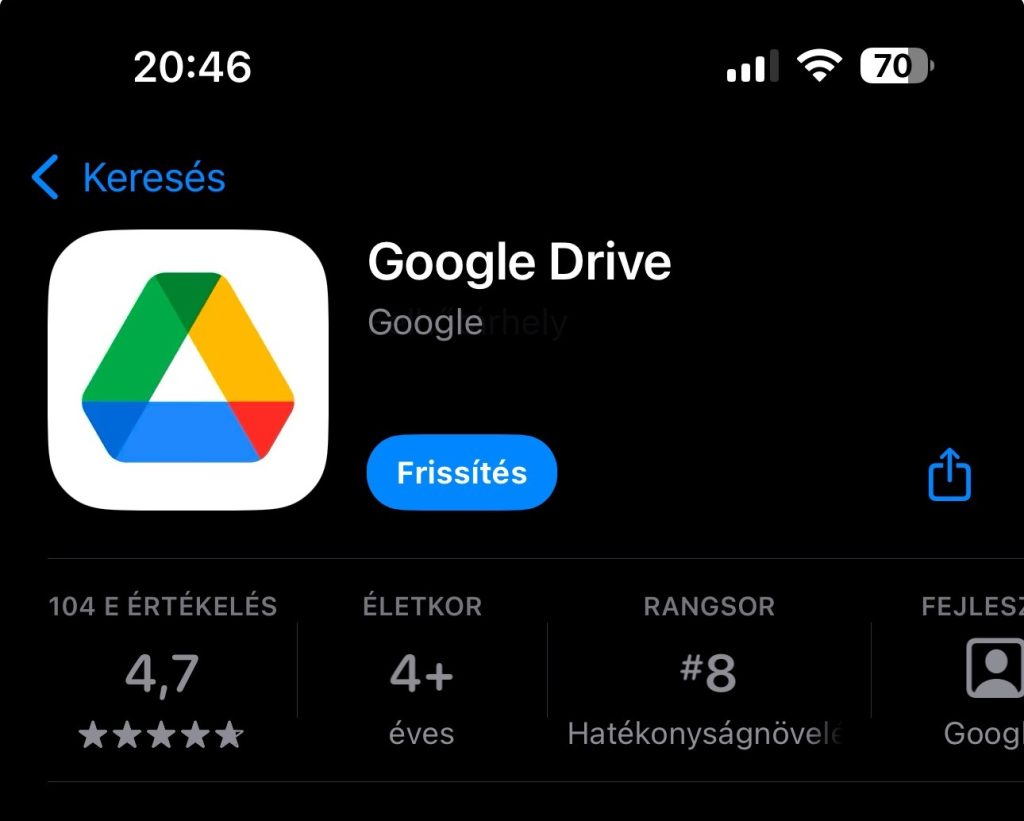
Hogyan telepítsd és használd?
A telefonodon az első lépés, hogy letöltsd a Google Drive alkalmazást az App Store-ból (iPhone esetén) vagy a Google Play Áruházból (Androidon). A telepítés után jelentkezz be a Google-fiókoddal.
A telefonos alkalmazás szinte ugyanazokat a funkciókat kínálja, mint a számítógépes változat, de kicsit egyszerűbb és gyorsabb a kezelése.
A fő funkciók telefonon
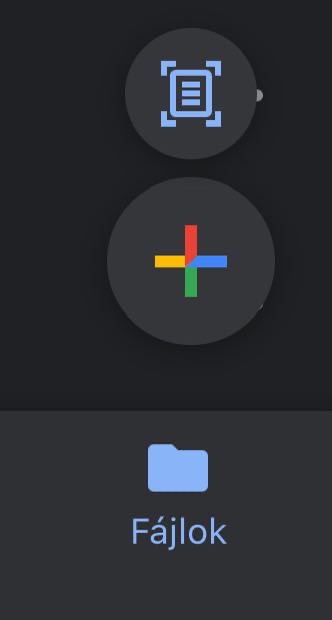
1. Fájlok feltöltése
A jobb alsó sarokban lévő „+” gombra kattintva feltölthetsz képeket, dokumentumokat vagy videókat közvetlenül a telefonodról.
2. Keresés
A felső keresősáv segítségével gyorsan megtalálhatod, amit keresel. Írd be a fájl nevét, és az app máris megmutatja.
3. Velem megosztva
Ugyanúgy, mint a számítógépes verzióban, itt találod azokat a fájlokat, amelyeket mások osztottak meg veled.
4. Csillagozott fájlok
A fontos dokumentumokat mobilon is megcsillagozhatod, hogy gyorsan hozzáférj.
5. Offline elérés
Ez egy nagyon praktikus funkció! Ha tudod, hogy nem lesz interneted, de szükséged van egy fájlra, töltsd le offline elérésre. Így akkor is megnyithatod, ha nincs netkapcsolatod.
Google Drive mappakezelési funkciók telefonon
Amikor egy mappára kattintasz a Google Drive-ban, több lehetőséged is van annak kezelésére. Ezek a funkciók segítenek rendszerezni, testreszabni és megosztani a tartalmaidat.
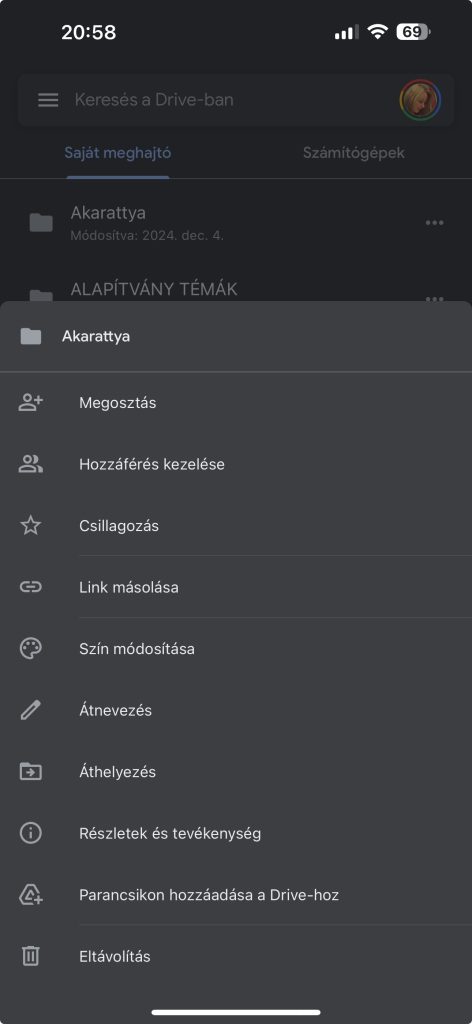
- Megosztás
Lehetővé teszi, hogy a mappában található fájlokat másokkal megoszd. Beállíthatod, hogy a hozzáférők:- Szerkeszthessék,
- Csak megtekintsék a mappát és a tartalmát.
- Hozzáférés kezelése
Ezzel szabályozhatod, hogy ki férhet hozzá a mappához, és milyen jogosultsággal (pl. szerkesztés, megtekintés). - Csillagozás
Fontos mappákat csillagozhatsz, hogy gyorsan megtaláld őket a „Csillagozott” menüben. - Link másolása
Ezzel a funkcióval egy megosztható linket hozhatsz létre a mappához, amelyet másoknak elküldhetsz. A linkhez tartozó hozzáférési szintet (pl. csak megtekinthető vagy szerkeszthető) szabadon beállíthatod. - Szín módosítása
Ha több mappád van, és szeretnéd őket könnyebben megkülönböztetni, megváltoztathatod a mappa színét. Ez segít rendszerezni és átláthatóbbá tenni a tárolt tartalmakat. - Átnevezés
Ha a mappa neve nem elég informatív, átnevezheted azt, hogy jobban tükrözze a tartalmát. - Áthelyezés
Ezzel a funkcióval a mappát egy másik mappába helyezheted át a jobb rendszerezés érdekében. - Részletek és tevékenység
Megnézheted a mappa információit, például a létrehozás dátumát és a legutóbbi módosításokat. A tevékenységek listájából láthatod, hogy ki mit csinált a mappa tartalmával. - Parancsikon hozzáadása a Drive-hoz
Ezzel a funkcióval egy gyors elérési hivatkozást adhatsz hozzá a Saját meghajtódhoz, hogy gyorsan elérd a mappát. - Eltávolítás
Ha már nincs szükséged a mappára, eltávolíthatod azt. Az eltávolított mappák először a Kukába kerülnek, ahonnan később véglegesen törölhetők.
Ezekkel a funkciókkal hatékonyabban kezelheted a Google Drive mappáidat, és könnyebben megtalálhatod, amire szükséged van. Ha további kérdésed van bármelyik opcióval kapcsolatban, nyugodtan szólj! 😊
Google Drive fájlműveletek és funkciók telefonon
Amikor egy fájlt kiválasztasz a Google Drive-ban, számos műveletet végezhetsz el vele. Íme, a legfontosabb lehetőségek:
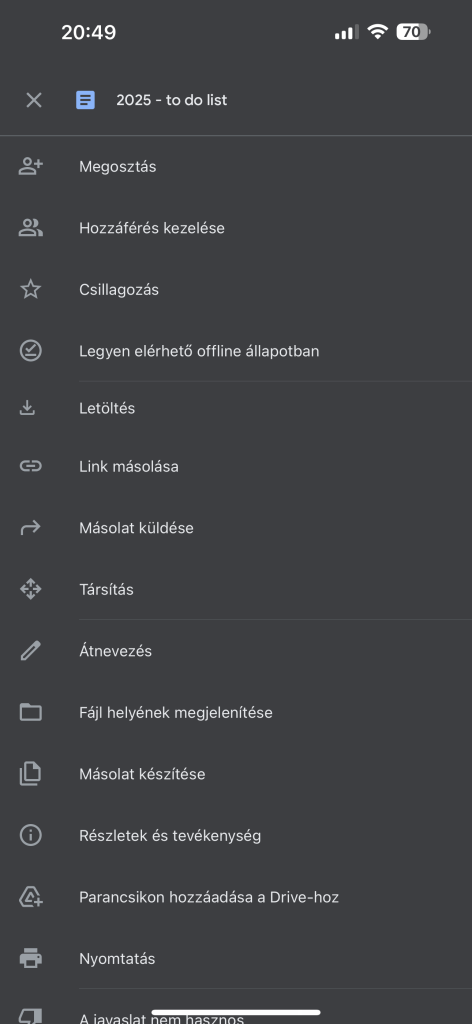
- Megosztás
Ez a funkció lehetővé teszi, hogy másokkal közösen dolgozz egy fájlon. Meghívhatod őket e-mail cím alapján, vagy létrehozhatsz egy megosztható linket. Beállíthatod, hogy a címzettek:- Szerkeszthessék,
- Megjegyzéseket írhassanak,
- Csak megtekintsék a fájlt.
- Hozzáférés kezelése
Ezzel a lehetőséggel pontosan szabályozhatod, hogy ki mit tehet a fájloddal. Például szerkesztési, megjegyzési vagy olvasási jogosultságot adhatsz. Ez nagyon hasznos, ha több emberrel dolgozol együtt. - Csillagozás
Fontos fájljaidat megcsillagozhatod, hogy könnyen megtaláld őket a „Csillagozott” mappában. Ez hasznos, ha sok fájlt kezelsz egyszerre. - Legyen elérhető offline állapotban
Ha nincs mindig internetkapcsolatod, beállíthatod, hogy bizonyos fájlok offline is elérhetők, azaz Internet nélkül is használhatók legyenek. Ez a funkció akkor hasznos, ha útközben vagy helyeken, ahol nincs Wi-Fi. - Letöltés
Ezzel a funkcióval letöltheted a fájlt a számítógépedre vagy telefonodra. Ez különösen akkor hasznos, ha helyben szeretnéd szerkeszteni vagy tárolni. - Link másolása
Ezzel létrehozhatsz egy megosztható linket, amelyet elküldhetsz másoknak. A link hozzáférési szintjét (pl. csak megtekinthető vagy szerkeszthető) külön beállíthatod. - Másolat küldése
Ez az opció lehetővé teszi, hogy gyorsan megoszd a fájl tartalmát más alkalmazásokkal vagy platformokon. - Társítás
A fájlok áthelyezhetők különböző mappákba, hogy rendszerezettebbé tegyék a tárolást. - Átnevezés
Ha egy fájl neve nem tükrözi pontosan a tartalmát, könnyedén átnevezheted a jobb áttekinthetőség érdekében. - Fájl helyének megjelenítése
Ezzel a funkcióval megtudhatod, hogy az adott fájl melyik mappában található a Drive-on belül. - Másolat készítése
Ez a lehetőség egy új másolatot hoz létre a fájlról. Ez jól jön, ha egy fájl különböző verzióit szeretnéd megőrizni. - Részletek és tevékenység
Itt megnézheted a fájl pontos adatait, például a létrehozás dátumát, módosítások történetét és azt, hogy ki fér hozzá. - Parancsikon hozzáadása a Drive-hoz
Ha egy fájlhoz gyakran kell hozzáférned, hozzáadhatsz egy parancsikont a Drive-od fő mappájához a gyorsabb elérés érdekében. - Nyomtatás
Ha van nyomtatód, közvetlenül a Drive-ból is kinyomtathatod a dokumentumokat vagy képeket.
Összegzés: Miért szeretjük a Google Drive-ot?
A Google Drive egy igazán hasznos eszköz, amely megkönnyíti az életedet, legyen szó:
- Tárolásról: Nem kell helyet foglalnod a számítógépeden vagy a telefonodon.
- Megosztásról: Gyorsan és egyszerűen oszthatsz meg bármit másokkal.
- Elérésről: Akár útközben, a telefonodon is hozzáférsz a fájljaidhoz.
Ne félj kipróbálni! Pár kattintás, és meglátod, milyen egyszerű használni. Ha elakadsz, bármikor visszatérhetsz ehhez a cikkhez segítségért.
Köszönöm, hogy elolvastad, és ha hasznosnak találtad, oszd meg barátaiddal is! 😊
Nagyon örülnék a visszajelzésednek, hogy milyen volt ez a bejegyzés. Hasznos? Túl részletes? Legyen rövidebb?
Modernháziasszony.hu – A modern nők kézikönyve a digitális világban.