
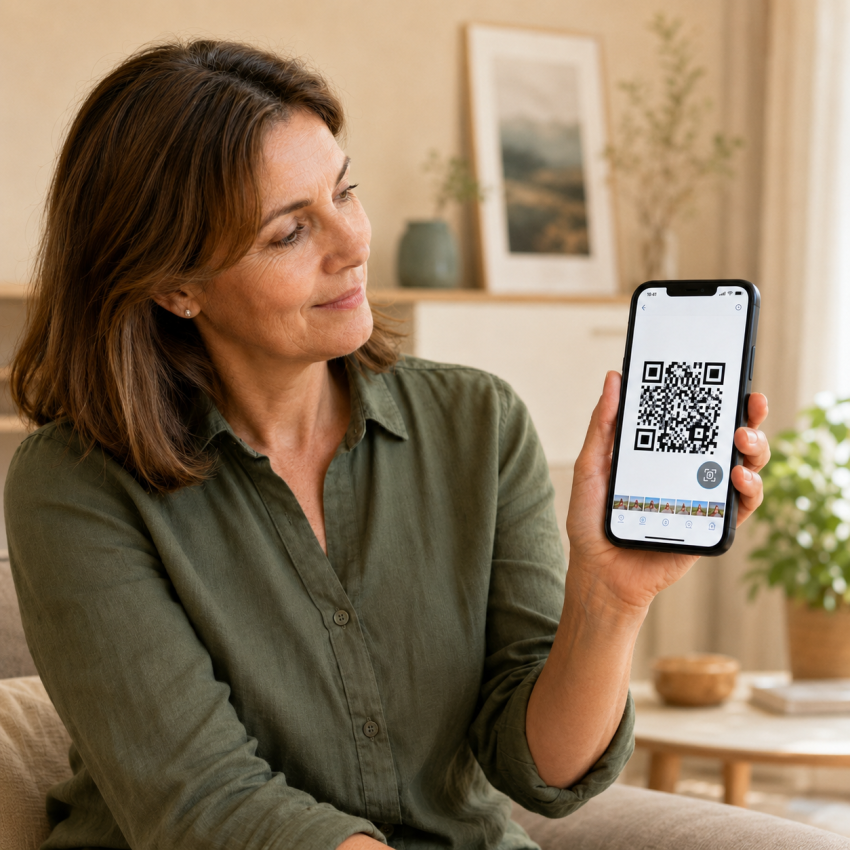
E-mailben, üzenetben vagy egy weboldalon kaptál egy QR-kódot, de nincs kéznél másik telefon, amellyel beolvashatnád? Nem kell kölcsönkérned senki készülékét: a mobilod a saját képernyőjén látható QR-kódot is fel tudja ismerni.
A QR-kódok használata egyszerűnek tűnik: megnyitjuk a telefon kameráját, ráirányítjuk a kódra, majd rákoppintunk a megjelenő hivatkozásra. De mi történik akkor, ha a QR-kód éppen azon a telefonon látható, amellyel be kellene olvasnunk?
Sokan ilyenkor továbbküldik a képet valaki másnak, megnyitják számítógépen, vagy elővesznek egy másik telefont. Pedig erre általában semmi szükség. Az iPhone-ok és az androidos készülékek többsége a képként elmentett QR-kódokat is felismeri.
Először készíts képernyőképet
Ha a QR-kód egy weboldalon, e-mailben, üzenetben vagy alkalmazásban látható, készíts róla képernyőképet.
iPhone-on általában az oldalsó gombot és a hangerőnövelő gombot kell egyszerre megnyomni. Androidos telefonokon többnyire a bekapcsológomb és a hangerőcsökkentő gomb együttes megnyomásával készül képernyőkép.
Ezután keresd meg a képet a telefon fényképei között.
QR-kód beolvasása iPhone-on
Nyisd meg a képernyőképet a Fotók alkalmazásban. Az iPhone rendszerint automatikusan felismeri a QR-kódot.
Ezután – a készülék és az iOS verziójától függően – többféleképpen is megnyithatod:
- koppints a QR-kódra vagy a mellette megjelenő hivatkozásra;
- tartsd rajta az ujjad néhány másodpercig;
- koppints a kép alján megjelenő felismerési ikonra.
A telefon ezután felajánlja például a weboldal megnyitását, a hivatkozás másolását vagy megosztását. Az Apple újabb rendszerében a Fotók alkalmazás már külön QR-kódokat tartalmazó képgyűjteményt is képes létrehozni. Apple útmutató
QR-kód beolvasása Androidon
Androidos telefonon nyisd meg a képet a Google Fotók alkalmazásban, majd keresd meg alul a Google Lens ikonját. Ez általában egy lekerekített sarkú négyzetre emlékeztető jel.
Koppints rá, és a Google Lens elemzi a képet. Ha felismeri a QR-kódot, megjeleníti a benne található hivatkozást vagy más információt. Ezután már csak rá kell koppintanod.
A funkció nemcsak internetes címeket ismerhet fel. A QR-kód tartalmazhat például kapcsolattartási adatokat, Wi-Fi-jelszót, helyszínt vagy eseményadatokat is. Google Fotók és Lens útmutató
A menüpontok neve Samsung, Xiaomi, Honor vagy más gyártó telefonján némileg eltérhet. Egyes készülékek saját Galéria alkalmazása is automatikusan felismeri a QR-kódokat.
Képernyőkép nélkül is működhet
Az újabb androidos telefonokon a Bekarikázással keresés – angol nevén Circle to Search – funkcióval közvetlenül a képernyőn látható QR-kódot is fel lehet ismertetni.
Ehhez nyomd meg hosszan a képernyő alján található navigációs sávot vagy a kezdőlap gombját, majd jelöld ki a QR-kódot. Ez a lehetőség azonban nem minden készüléken érhető el.
Mi van, ha a telefon nem ismeri fel?
Előfordulhat, hogy a kód túl kicsi, elmosódott, részben takarásban van, vagy a képernyőkép rossz minőségű. Ilyenkor próbáld meg:
- nagyobb méretben megnyitni a QR-kódot;
- új képernyőképet készíteni;
- úgy körbevágni a képet, hogy a teljes kód látható maradjon;
- androidos telefonon közvetlenül a Google Lens alkalmazást használni;
- iPhone-ra telepíteni a Google vagy a Google Fotók alkalmazást, és azon belül megnyitni a képet.
Külön QR-kód-olvasó alkalmazásra a legtöbb esetben nincs szükség.
Mielőtt megnyitod, nézd meg a címet
Attól, hogy a telefon felismer egy QR-kódot, még nem biztos, hogy biztonságos megnyitni. A kód akár adathalász oldalra is vezethet.
Rákoppintás előtt nézd meg a megjelenő webcímet. Légy különösen óvatos, ha az oldal banki adatot, jelszót vagy bankkártyaszámot kér, illetve ha a QR-kód ismeretlen feladótól érkezett.
A lényeg azonban egyszerű: ha QR-kódot kapsz a saját telefonodra, nincs szükséged egy második készülékre. Egy képernyőkép és néhány koppintás többnyire elég hozzá.