

A Gmail egyszerűen kezelhető, ugyanakkor rendkívül sokoldalú email szolgáltatás, amely számos funkcióval könnyíti meg a mindennapi munkát. Az alábbiakban összegyűjtöttem 12 tippet, amelyek segíthetnek még hatékonyabban kezelni az emailjeidet.
1. Bizalmas Email Küldése
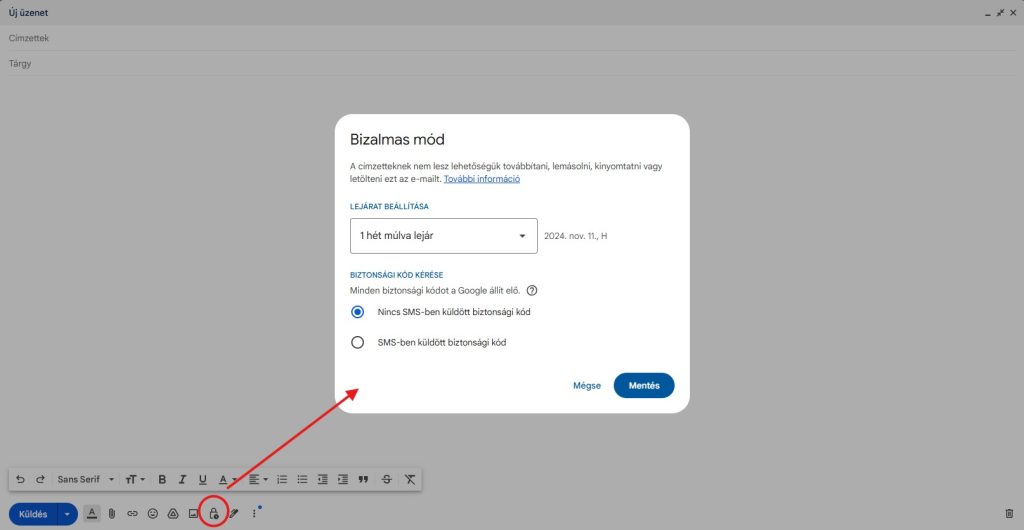
A Gmail „Bizalmas mód” funkciója lehetővé teszi, hogy titkosítsd az emailjeidet, megakadályozva azok továbbítását, másolását, nyomtatását vagy letöltését. Emellett lejárati dátumot is beállíthatsz, illetve jelszóval is védheted az üzenetet.
- Hogyan kell használni? Nyisd meg a Gmail-t, majd kattints a „Levélírás” gombra. Az email írásakor kattints a kis lakat ikonra (Bizalmas mód), amely a levélíró ablak alsó részén található. Ezen keresztül beállíthatsz lejárati dátumot és jelszavas védelmet. Ha SMS jelszót szeretnél, add meg a címzett telefonszámát, így a címzett SMS-ben kapja meg a jelszót.
- Miért hasznos? Biztosíthatod, hogy érzékeny információk ne kerüljenek illetéktelen kezekbe, így biztonságosabb kommunikációt tesz lehetővé.
2. Email Ütemezés
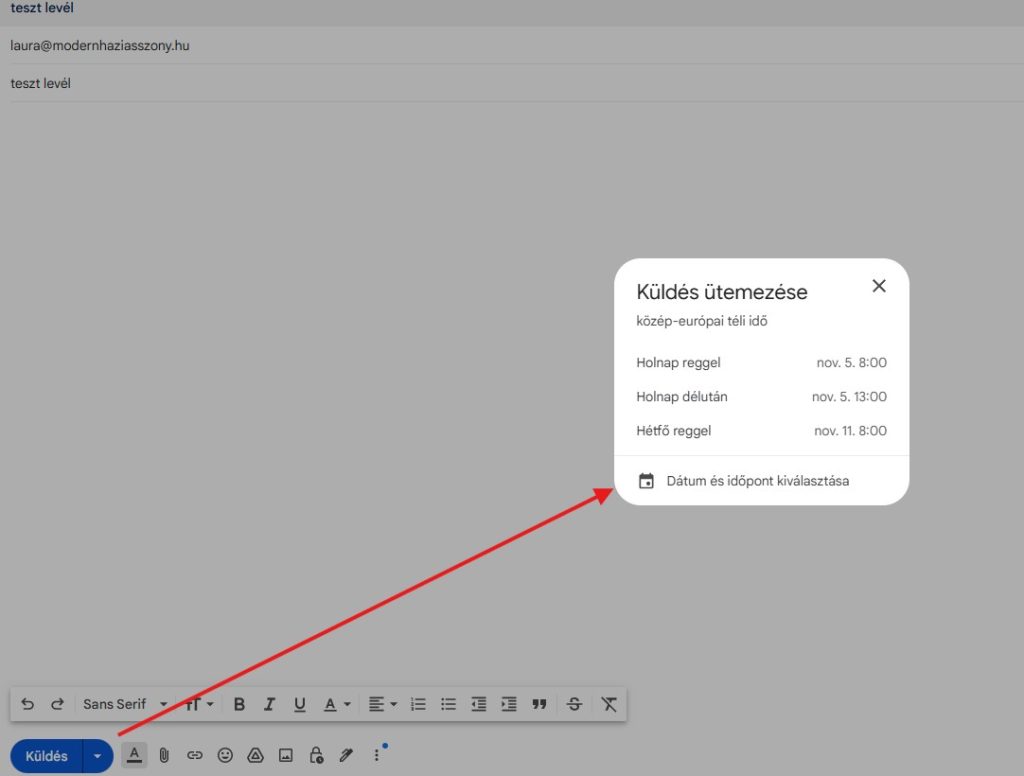
Az email ütemezés lehetővé teszi, hogy előre meghatározott időpontban küldj el egy üzenetet. Így akkor is időben érkezik meg az üzenet, ha te épp nem vagy elérhető.
- Hogyan kell használni? Írj egy új emailt, majd kattints a „Küldés” gomb mellett található lefelé mutató nyílra. Itt válaszd az „Ütemezett küldés” opciót, ahol megadhatod, hogy pontosan mikor szeretnéd elküldeni az üzenetet.
- Miért hasznos? Például ha olyan személynek írsz, aki gyaníthatóan sok e-mailt kap, időzítheted úgy, hogy reggel a Tiéd legyen a listája tetején, így azt még biztosan látni fogja, ha a lista végéig nem is jut el.
3. Email Nyomkövetés
Bár a Gmailben alapból nincs lehetőség az emailek nyomon követésére, egy külső bővítménnyel, például a Mailtrack-kel könnyen ellenőrizheted, hogy elolvasták-e az üzenetedet.
- Hogyan kell használni? Telepítsd a Mailtrack Chrome-bővítményt, majd engedélyezd a Gmail hozzáférést. A Mailtrack automatikusan követi az üzenetek olvasottságát, így értesítést kapsz, ha valaki megnyitotta az üzenetedet.
- Miért hasznos? Elkerülheted a bizonytalanságot azzal kapcsolatban, hogy a címzett megkapta-e és elolvasta-e az emailjeidet.
4. Előnézeti Panel Bekapcsolása
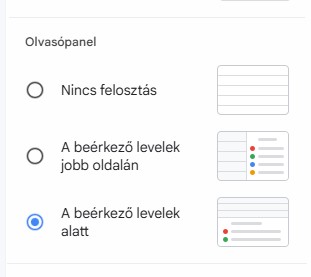
Az előnézeti panel lehetővé teszi, hogy egy külön ablakban nézd meg az email tartalmát anélkül, hogy meg kellene nyitnod azt.
- Hogyan kell használni? Lépj a beállításokhoz a jobb felső sarokban található fogaskerék ikonra kattintva, majd válaszd a „Beállítások” opciót. Az általános fülön keresd meg az „Olvasópanel” részt, majd válaszd ki a „Beérkező üzenetek jobb oldalán” lehetőséget. Végül mentsd el a módosításokat.
- Miért hasznos? Időt takarítasz meg, mivel gyorsan átfuthatod az emailek tartalmát anélkül, hogy egyesével meg kellene nyitnod őket, így egyszerűsíti és felgyorsítja az email kezelést.
5. Keresési Szűrők Használata
A Gmail keresési szűrői lehetővé teszik, hogy gyorsan megtaláld a keresett emaileket, például feladó alapján, vagy egy adott tárggyal rendelkező üzeneteket.
- Hogyan kell használni? A Gmail keresősávjában használhatod a szűrőket, például: „feladó@gmail.com” vagy „tárgyalás”. Ezen keresztül gyorsan szűrheted a leveleidet adott feltételek alapján.
- Miért hasznos? Nagyobb átláthatóságot biztosít az inboxodban, különösen akkor, ha több száz email közül kell megtalálnod egy konkrét üzenetet.
6. Feladatok és Jegyzetek Hozzáadása
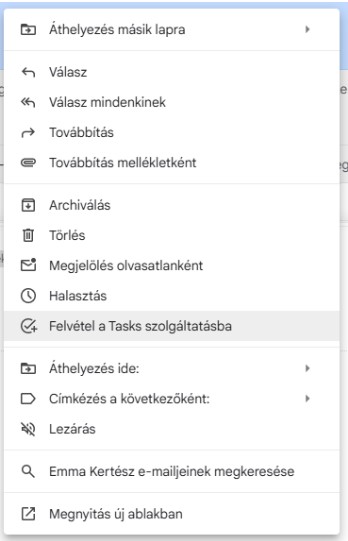
A Gmail lehetővé teszi, hogy feladatokat és jegyzeteket készíts közvetlenül az emailjeid alapján, ezáltal hatékonyabban szervezheted meg teendőidet.
- Hogyan kell használni? Nyisd meg az emailt, amit feladatként szeretnél megjelölni, majd kattints a jobb oldalon található „Feladatok” ikonra, ahol közvetlenül hozzáadhatod a teendőkhöz.
- Miért hasznos? Segít nyomon követni a fontos teendőket, így semmi nem kerül feledésbe az emailjeid alapján.
7. Offline Mód Bekapcsolása
Az offline mód lehetővé teszi, hogy internetkapcsolat nélkül is elérd, olvasd és megírd az emailjeidet.
- Hogyan kell használni? Lépj a beállításokhoz, válaszd az „Offline” fület, majd engedélyezd az offline email hozzáférést.
- Miért hasznos? Hasznos lehet, ha utazol vagy instabil az internetkapcsolatod, így továbbra is hozzáférhetsz és kezelheted az emailjeidet.
8. Automatikus Szűrés Beállítása
Automatikus szűrők segítségével az emailek azonnal a megfelelő mappába kerülnek.
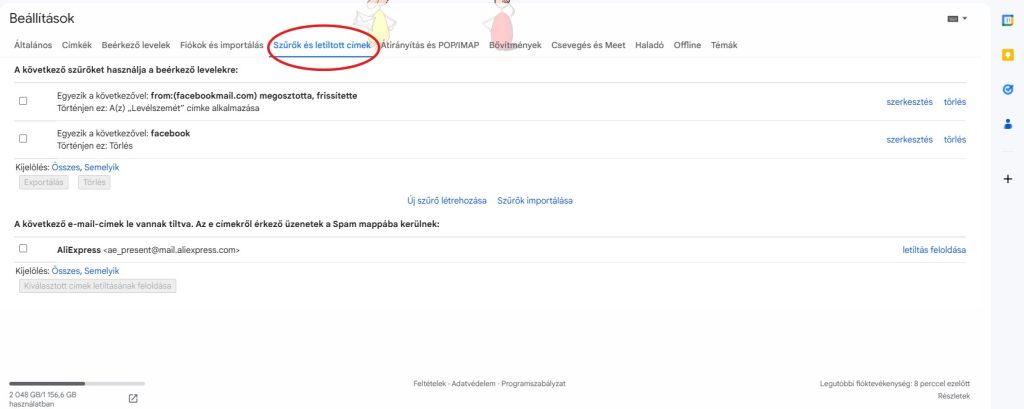
- Hogyan kell használni? Nyisd meg a Gmail beállításokat, majd válaszd a „Szűrők és letiltott címek” fület. Itt létrehozhatsz új szűrőket a kívánt szabályok alapján.
- Miért hasznos? Segít rendezni és átláthatóbbá tenni az inboxodat, így elkerülheted a káoszt.
9. Fontos Email-ek Csillaggal Jelölése
Fontos emailjeidet csillaggal jelölheted, így könnyebben visszatalálsz hozzájuk.
- Hogyan kell használni? Nyisd meg az emailt, majd kattints a tárgy melletti kis csillagra.
- Miért hasznos? Könnyen kiemelheted a fontos emaileket, így nem feledkezel meg róluk.
10. Személyre Szabott Aláírás Készítése
Automatikus aláírásokat készíthetsz minden kimenő emailhez.
- Hogyan kell használni? Lépj a beállításokba, majd az „Általános” fülön keresd meg az „Aláírás” részt, ahol megírhatod az aláírásodat.
- Miért hasznos? Professzionális megjelenést biztosít, és időt takarít meg.
11. Okos Írás (Smart Compose) Használata
Az Okos Írás funkció automatikusan javaslatokat kínál az email szövegének megírásához.
- Hogyan kell használni? Írás közben a Gmail automatikusan felkínálja a javaslatokat, amelyeket az Enter megnyomásával elfogadhatsz. A Beállítások „Általános” fülén találod, ha ki szeretnéd kapcsolni.
- Miért hasznos? Felgyorsítja az email írást, és segít a megfelelő kifejezések gyors kiválasztásában.
12. Külső Alkalmazások Integrálása
Integrálhatod a Google Drive-ot vagy a Google Naptárat a Gmail felületébe.
- Hogyan kell használni? Nyisd meg a jobb oldali panelt, és válaszd a kívánt alkalmazást, például a Drive vagy a Naptár ikont.
- Miért hasznos? Egy helyen érheted el a munkádhoz szükséges eszközöket, így könnyebb a munkafolyamatok kezelése.
Ezekkel a Gmail funkciókkal hatékonyabban szervezheted a napi email kezelést, időt takaríthatsz meg, és sokkal átláthatóbbá teheted a munkádat. Próbáld ki ezeket a tippeket, hogy az email kommunikáció egyszerűbb és gördülékenyebb legyen!